Как настроить селективность при запуске тестов
Введение
Селективность позволяет значительно ускорить процесс тестирования, запуская только релевантные тесты вместо всего набора. Testplane отслеживает зависимости каждого теста от файлов проекта — как код самих тестов, так и код, выполняемый в браузере — и при изменении файла запускает только те тесты, которые от него зависят.
Как это работает?
При первом запуске с включенной селективностью Testplane собирает информацию о зависимостях каждого теста:
- какие модули Node.js были загружены во время выполнения теста;
- какие файлы исходного кода были выполнены в браузере.
После изменения файла при следующем запуске будут выполнены только те тесты, которые зависят от измененного файла. Это значительно экономит время, особенно в больших проектах с большим количеством тестов.
Если хотя бы один тест упадет, то при следующем прогоне будут запущены все те же тесты — Testplane "запомнит" новое состояние только после полностью успешного прогона.
Настройка
Для включения селективности достаточно добавить в конфигурацию Testplane секцию selectivity с параметром enabled: true:
// testplane.config.ts
export default {
    // ... Остальные настройки
    selectivity: {
        enabled: true,
    },
} satisfies import("testplane").ConfigInput;
Пример использования
Включим селективность в проекте с браузерами chrome и firefox. Также для удобства настроим devServer:
// testplane.config.ts
const DEV_SERVER_PORT = 3050;

export default {
    baseUrl: `http://127.0.0.1:${DEV_SERVER_PORT}`,
    // ... Остальные настройки
    devServer: {
        command: `npm run dev -- --port=${DEV_SERVER_PORT}`,
        reuseExisting: true,
        readinessProbe: {
            url: `http://127.0.0.1:${DEV_SERVER_PORT}`,
        },
    },
    selectivity: {
        enabled: true,
    },
} satisfies import("testplane").ConfigInput;
Также включим генерацию SourceMap в конфиге используемого Webpack:
// webpack.config.js
module.exports = (env, argv) => {
  return {
    // ...
    // Используем несколько входных точек
    entry: {
      main: './js/home.js',
      about: './js/about.js',
      contact: './js/contact.js',
      shared: './js/shared.js'
    },
    // Включаем генерацию SourceMap
    // Подходят как внешние (`source-map`), так и встроенные (`inline-source-map`)
    devtool: 'source-map',
    output: {
        // Указываем шаблон, по которому Webpack будет сохранять пути до файлов исходного кода
        // Подойдут также значения `"[resource-path]"` или `"[absolute-resource-path]"`
        devtoolModuleFilenameTemplate: "webpack://[resource-path]",
    },
Для примера будем использовать проект на чистом JavaScript без React со следующей файловой структурой:
.
|____css
| |____home.css
| |____shared.css
| |____about.css
|____js
| |____about.js
| |____home.js
| |____main.js
| |____contact.js
| |____shared.js
|____index.html
|____about.html
|____contact.html
|____webpack.config.js
|____testplane.config.ts
|____testplane-tests
| |____example.testplane.ts
| |____tsconfig.json
|____package.json
|____package-lock.json
Напишем следующие тесты:
describe("test examples", () => {
    it("main page", async ({ browser }) => {
        await browser.url("/");
    });

    it("main page with navigation to about page", async ({ browser }) => {
        await browser.url("/");
        await browser.$("#about-link").click();
    });

    it("main page with navigation to contact page", async ({ browser }) => {
        await browser.url("/");
        await browser.$("#contact-link").click();
    });

    it("contact page", async ({ browser }) => {
        await browser.url("/contact");
    });
});
И запустим Testplane. Для наглядности будем использовать переменную среды DEBUG=testplane:selectivity.
При первом запуске Testplane запустит все тесты и запишет их зависимости:
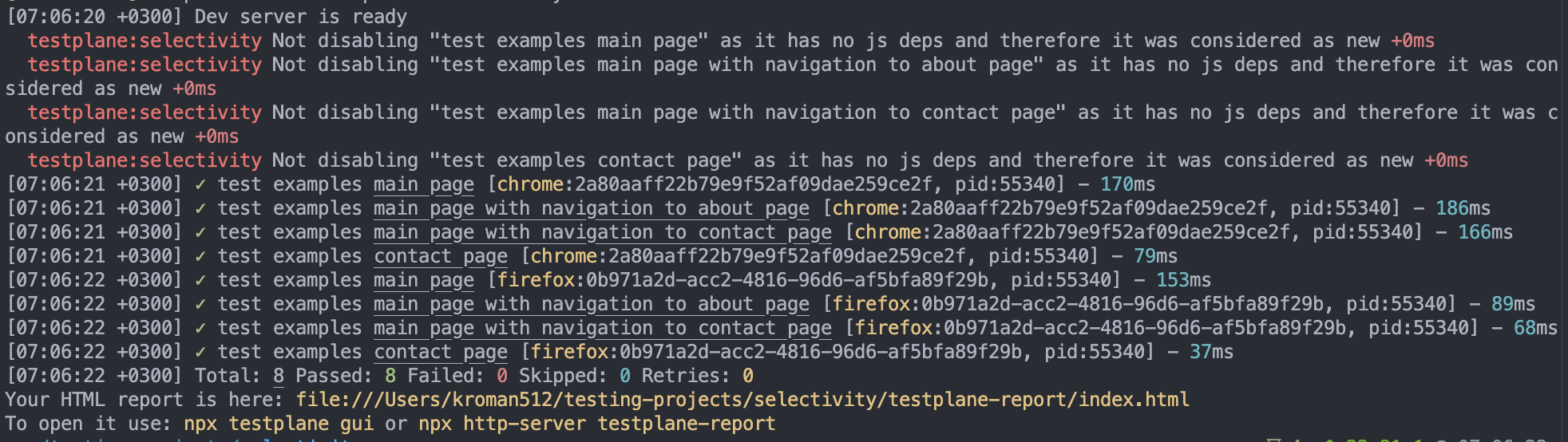
Попробуем запустить еще раз. Поскольку изменения отсутствуют, запуск всех тестов будет пропущен:

Теперь попробуем внести изменение в пару файлов исходного кода, выполняемых в браузере. Будет запущен только один тест, который затрагивает измененные файлы. Запуск остальных тестов будет пропущен селективностью:

Аналогично с селективностью кода теста: опишем файл ./testplane-tests/my-module.ts:
export const foo = () => {
    throw new Error("bar");
};
И добавим его использование в файл с тестами:
import { foo } from "./my-module";

describe("test examples", () => {
    it("main page", async ({ browser }) => {
        foo();
        await browser.url("/");
    });
    // Остальные тесты
});
Теперь Testplane при обработке файла с тестом заметит, что теперь тестовый файл зависит от другого файла, что значит, что функциональность может поменяться, поэтому все тесты в этом файле будут запущены:
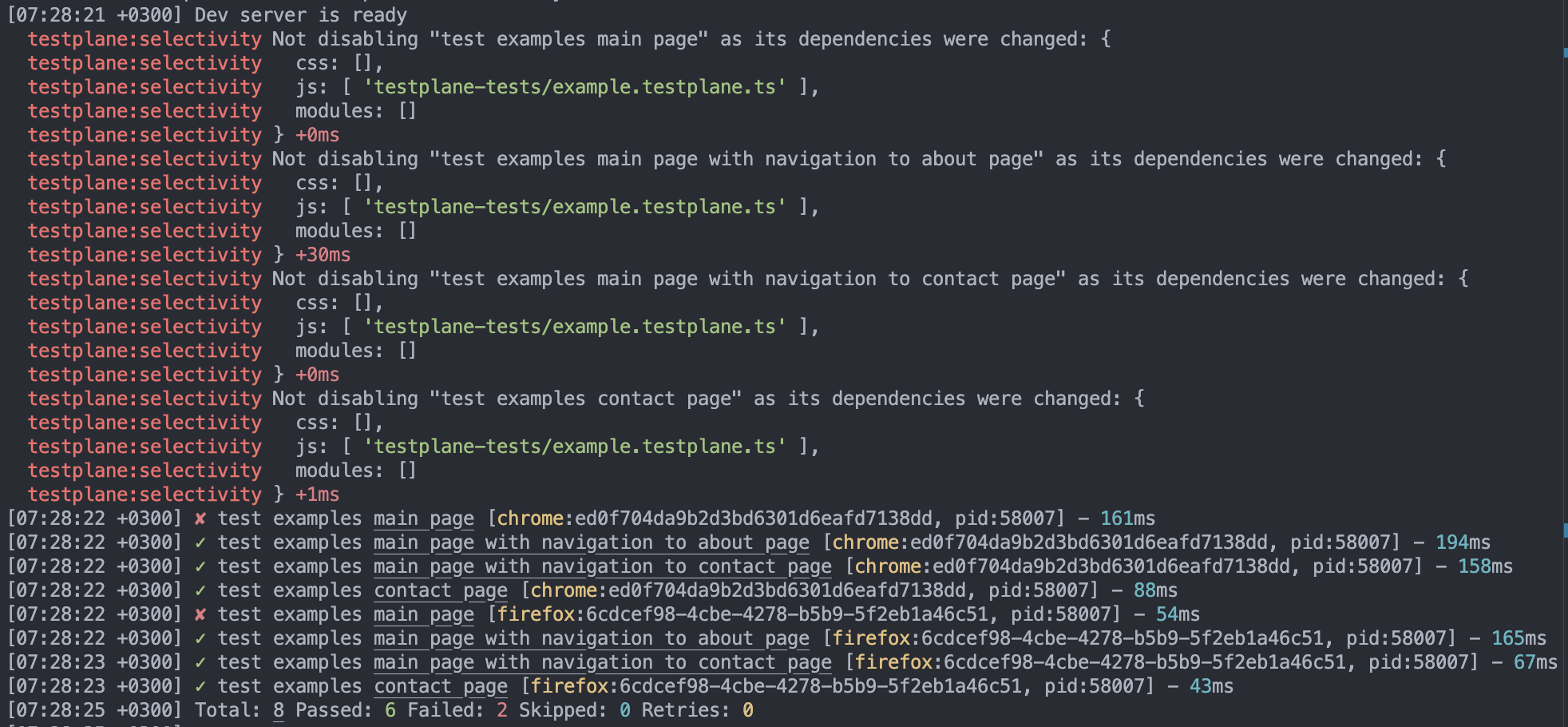
Но из-за того, что тесты упали, новое состояние не было сохранено, из-за чего повторный запуск тестов приведет к повторному запуску все тех же тестов.
Важные особенности
Сбор браузерных зависимостей
Testplane записывает браузерные зависимости только в браузере Chrome, поскольку сбор зависимостей работает по Chrome Devtools Protocol. Однако, если у вас несколько браузеров (например, Chrome и Firefox), то Firefox сможет использовать список браузерных зависимостей теста, собранных браузером Chrome.
Требование SourceMap
Для корректной работы селективности обязательна генерация SourceMap. Благодаря SourceMap браузер может понять, к какому исходному файлу относится выполняемый код. Если SourceMap для файла с кодом не будет сгенерирован, Testplane не сможет определить, к какому файлу исходного кода относится выполняемый код, и селективность не будет работать корректно.
Серверный код и disableSelectivityPatterns
Testplane не имеет возможности отслеживать код, выполняемый на стороне вашего сервера, вне зависимости от языка, на котором он написан. Поэтому серверный код рекомендуется добавить в параметр disableSelectivityPatterns — любое изменение в файлах, попадающих под эти паттерны, будет отключать селективность и запускать все тесты.
В случае использования reactStrictMode фреймворка Next.js, отрисовка страниц также и в браузере позволит Testplane учесть эти файлы, как если бы это было обычное SPA-приложение. Однако код, выполняемый исключительно на сервере (такой как обработка API-запросов), не будет учтен селективностью Testplane.
Также в disableSelectivityPatterns стоит добавить файлы конфигурации Testplane (например, testplane.config.ts), так как их изменение может повлиять на поведение любого теста.
Не добавляйте node_modules в disableSelectivityPatterns — это приведет к значительному
замедлению. Testplane самостоятельно учитывает используемые модули из node_modules.
Пример настройки disableSelectivityPatterns:
selectivity: {
    enabled: true,
    disableSelectivityPatterns: [
        "testplane.config.ts",
        "backend/**/*.py",  // серверный код на Python
        "server/**/*.go",   // серверный код на Go
    ]
}
Отключение селективности вручную
При указании иных способов фильтрации при запуске Testplane (таких как указание пути до файла с тестом или использование опций --grep и --set) селективность автоматически отключается.
Также можно отключить селективность вручную с помощью переменной среды:
testplane_selectivity_enabled=false # отключить
Конфигурация
Дополнительная информация о конфигурации селективности описана в разделе browsers-selectivity документации.