Запуск и отладка
Запуск тестов
Для запуска тестов используйте команду:
npx testplane
Также тесты можно запускать в gui-режиме, для этого выполните команду:
npx testplane gui
Запуск конкретного теста
У вас имеется набор тестов, и вам нужно запустить только один из них.
const assert = require("assert");

describe("tests", () => {
    it("Проверка отображения главной страницы", async ({ browser }) => {
        await browser.url("https://testplane.io/ru/");
        const title = await browser.getTitle();
        assert.ok(title.includes("Testplane"));
    });

    it("Проверка наличия поля поиска", async ({ browser }) => {
        await browser.url("https://testplane.io/ru/");
        const searchButton = await browser.$("button.DocSearch");
        const isExisting = await searchButton.isExisting();
        assert.strictEqual(isExisting, true);
    });
});
В таком случае выполните команду:
testplane --grep "Проверка наличия поля поиска"
В кавычках вам необходимо передать содержимое скобок ключевого слова it.
Запуск тестов в конкретных браузерах
По умолчанию тесты запускаются в тех браузерах, которые указаны в файле testplane.config.ts.
browsers: ["chrome", "firefox"];
При выполнении команды npx testplane тесты запустятся в браузерах Google Chrome и Mozilla Firefox.
# Запуск во всех браузерах (по умолчанию)
testplane
Чтобы выполнить тесты в конкретном браузере, используйте команду:
# Запуск только в Chrome
testplane --browser chrome
Также вы можете указать конкретный браузер для работы в теле теста.
// tests/browser-specific.test.js
describe("Browser specific tests", () => {
    it("should work in all browsers", async ({ browser }) => {
        await browser.url("https://example.com");
    });

    // Пропустить тест в Safari
    testplane.skip.in("safari", "Feature not supported in Safari");
    it("should work only in Chrome and Firefox", async ({ browser }) => {
        await browser.url("https://example.com");
        // ... тело теста
    });

    // Запустить только в Chrome
    testplane.only.in("chrome");
    it("should work only in Chrome", async ({ browser }) => {
        await browser.url("https://example.com");
        // ... тело теста
    });
});
Запуск теста из конкретного файла
Чтобы запустить тесты из конкретного файла, выполните команду:
# Запуск конкретного файла
testplane ../testplane-tests/example.testplane.ts
Где ../testplane-tests/example.testplane.ts — это путь к файлу с тестами.
Режим пользовательского интерфейса
В Testplane вы можете работать с тестами в UI-формате с помощью Testplane UI.
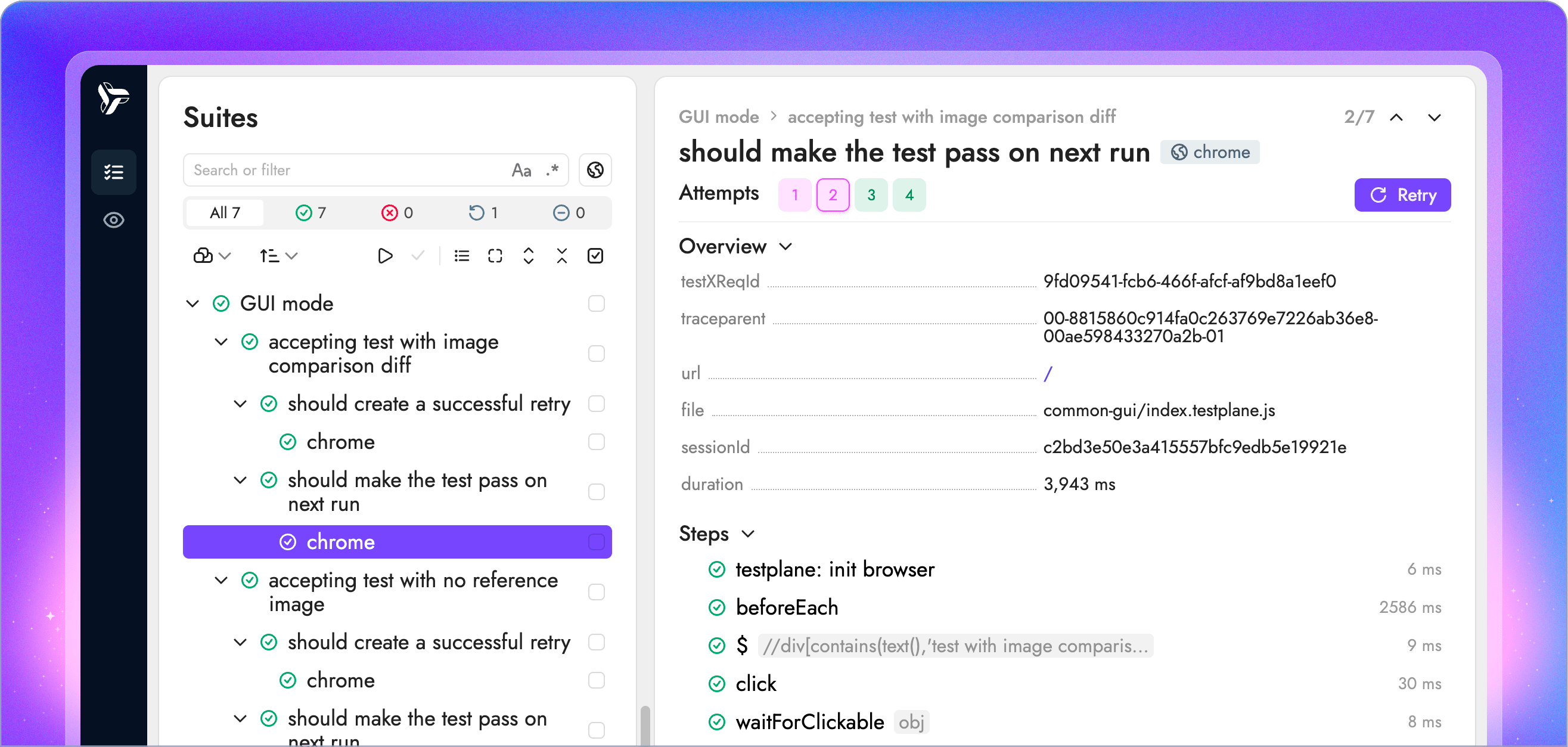
О процессах установки и настройки Testplane UI вы можете прочитать в разделе UI.
Отладка
Отладка в gui-формате
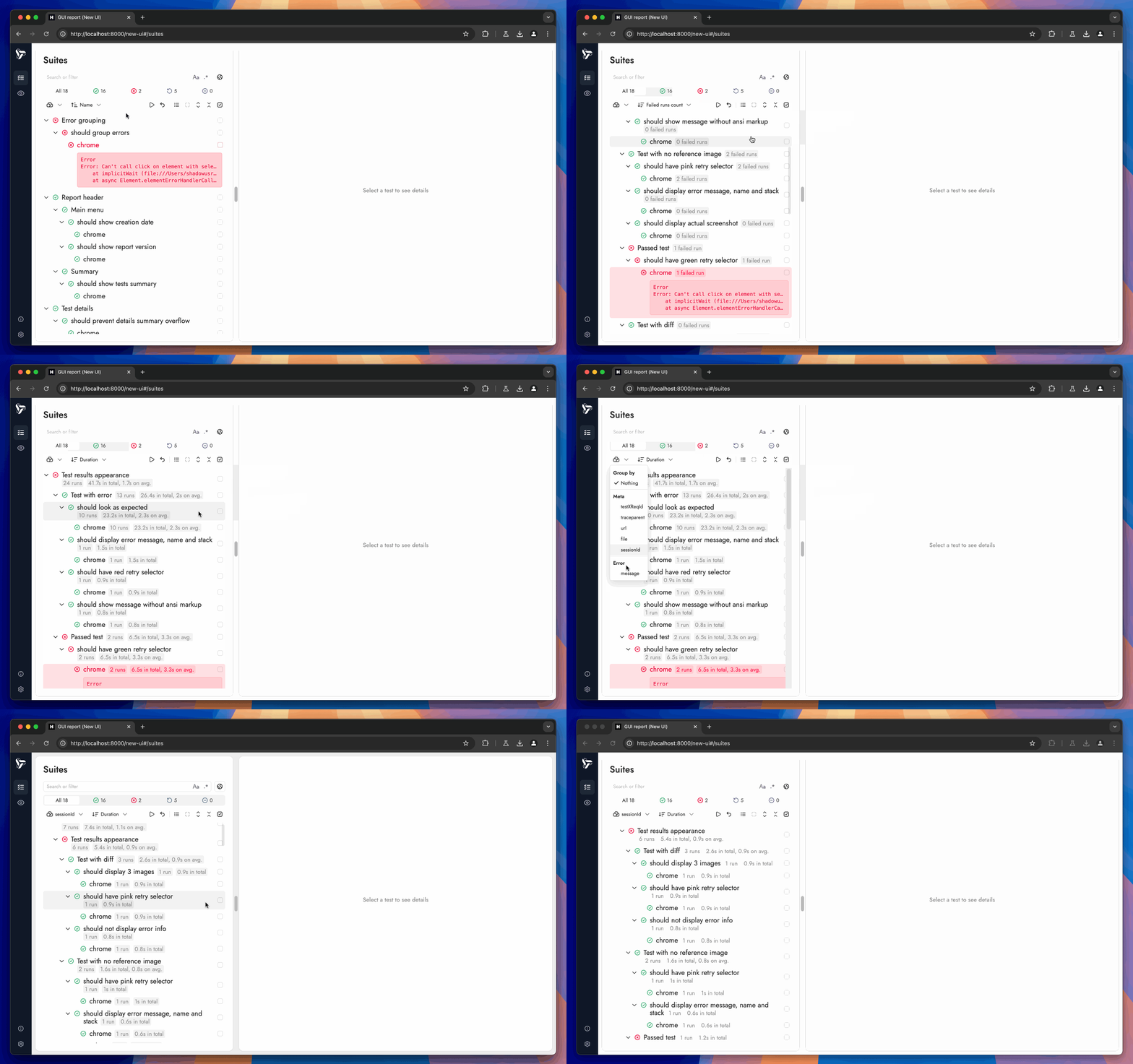
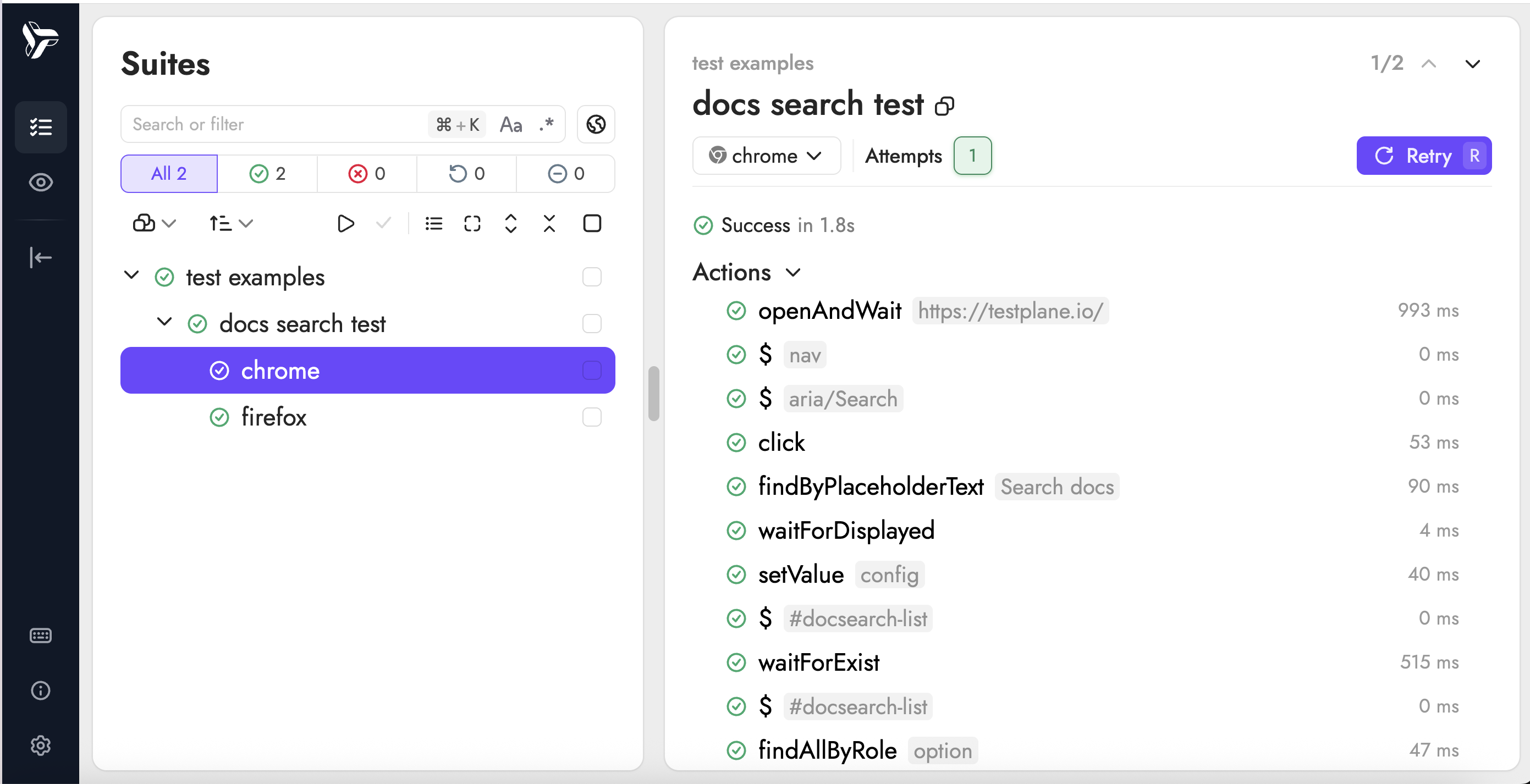
Отслеживать процесс выполнения тестов очень легко, если запустить их в gui-режиме. В подобном формате работы html-reporter продемонстрирует, какие тесты были успешно выполнены, а в каких присутствуют ошибки, а также укажет характер этих ошибок.
Browser.debug()
В Testplane имеется встроенный инструмент для отладки — browser.debug.
it("отладка с паузой", async ({ browser }) => {
    // Открываем тестируемую страницу
    await browser.url("/page");

    // browser.debug() останавливает выполнение теста
    // и открывает интерактивную консоль (REPL — Read-Eval-Print Loop)
    await browser.debug();

    // После вызова debug() тест приостанавливается
    // В консоли можно вводить команды WebdriverIO в реальном времени:

    // Примеры команд, которые можно вводить в REPL:
    // > await browser.$('.button').click()  - кликнуть по кнопке
    // > await browser.getTitle()            - получить заголовок страницы
    // > await browser.$$('.items')          - найти все элементы
    // > .exit                               - выйти из режима отладки

    // Этот код выполнится только после выхода из debug()
    await browser.$(".button").click();
});
Отладка через Testplane UI
Наиболее удобным способом для работы с отладкой тестов является UI-режим, в нем вы можете в реальном времени наблюдать выполнение тестов.
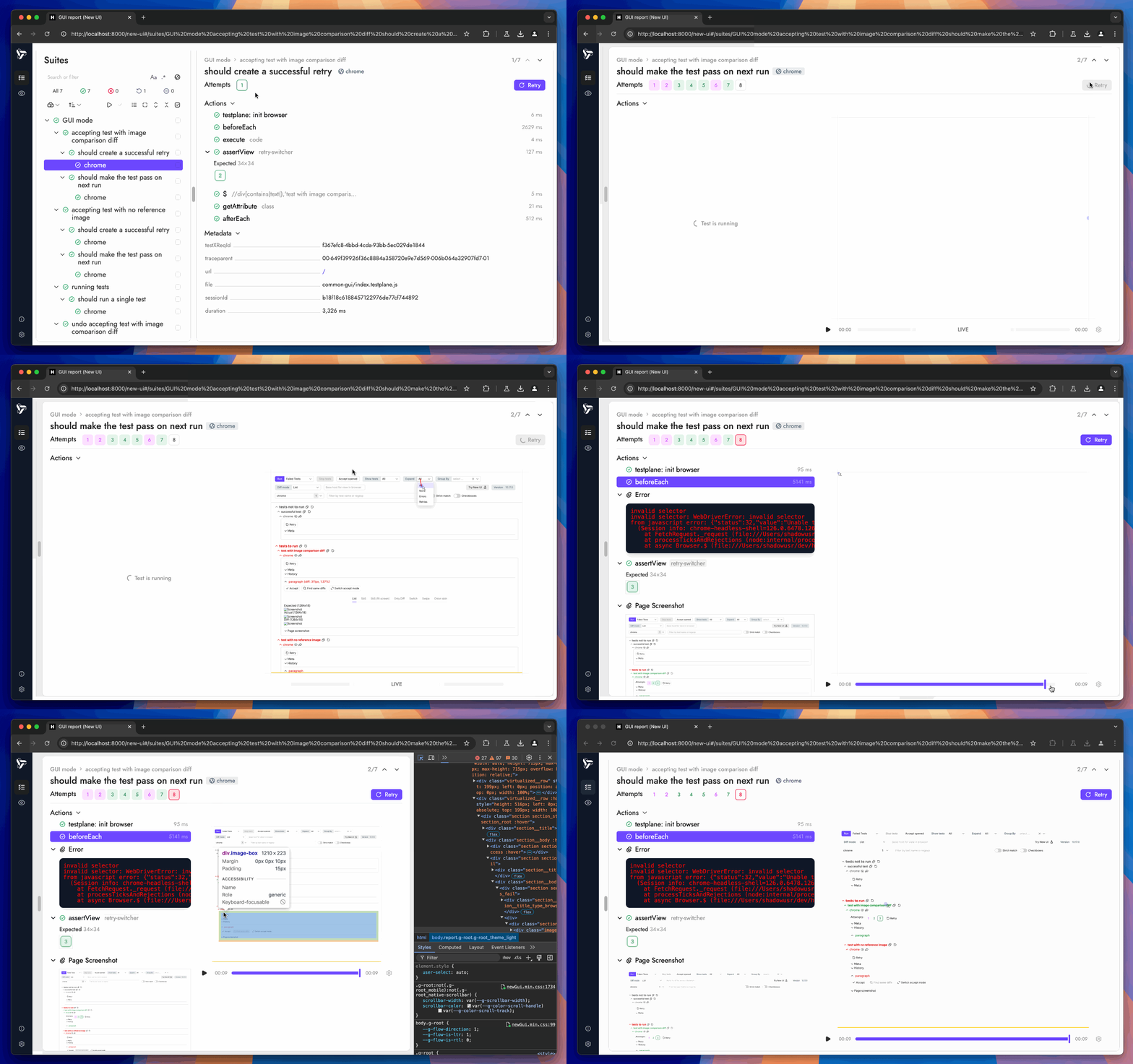
И находить нестабильные, медленные тесты или другие проблемы с помощью опций «сортировка» и «группировка».