Запуск и отладка
Запуск тестов
Для запуска тестов используйте команду:
npx testplane
Также тесты можно запускать в GUI-режиме с визуальным интерфейсом:
npx testplane gui
В GUI вы можете:
- Наблюдать выполнение тестов в реальном времени
- Просматривать скриншоты, сравнивать и обновлять их
- Перезапускать отдельные тесты
- Видеть подробные ошибки с историей команд
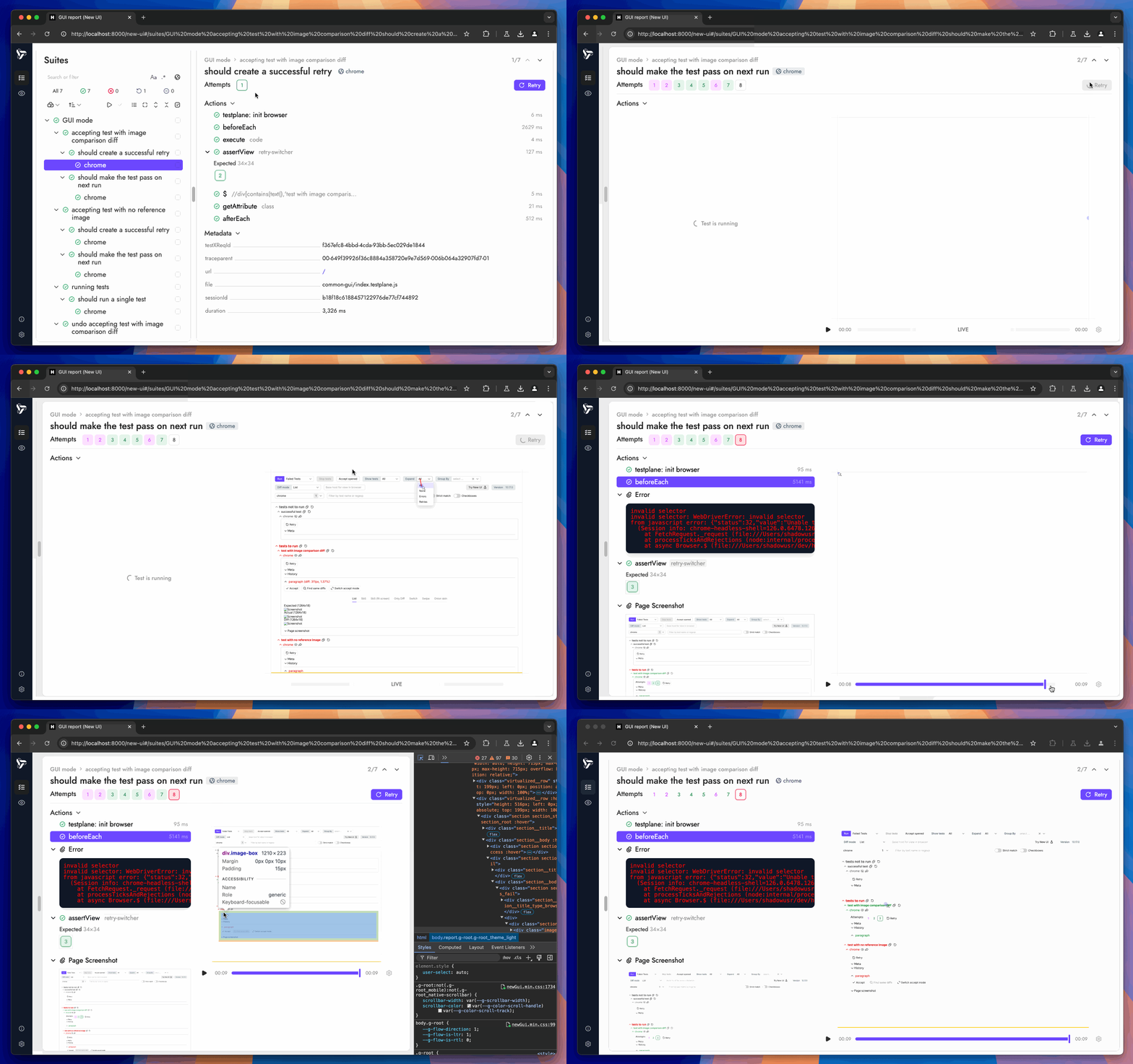
Подробнее о GUI читайте в разделе HTML Reporter.
Фильтрация тестов при запуске
Предположим, у вас есть такие тесты:
describe("Главная страница", () => {
    it("Проверка заголовка", async ({ browser }) => {
        // ...
    });

    it("Проверка наличия поля поиска", async ({ browser }) => {
        // ...
    });
});
По имени
Опция --grep позволяет запускать тесты по совпадению с именем:
npx testplane --grep "Проверка наличия поля поиска"
Поддерживаются регулярные выражения:
npx testplane --grep "поиска|заголовка"
Опция --grep фильтрует тесты по полному имени (включая все уровни describe и it). Переданная строка интерпретируется как регулярное выражение.
По тегам
Теги помогают группировать тесты, например, отделить быстрые smoke-тесты от полных:
describe("Авторизация", { tag: "auth" }, () => {
    it("Успешный вход", { tag: "smoke" }, async ({ browser }) => {
        // ...
    });
});
Запуск только smoke-тестов:
npx testplane --tag "smoke"         # только smoke-тесты
npx testplane --tag "auth&smoke"    # тесты с обоими тегами
По браузеру
По умолчанию тесты запускаются во всех браузерах из конфига. Чтобы запустить только в одном:
npx testplane --browser chrome
Опцию --browser можно указывать несколько раз для запуска в нескольких браузерах:
npx testplane -b chrome -b firefox
Также вы можете указать конкретный браузер в коде теста:
describe("Запуск тестов в разных браузерах", () => {
    it("Работает во всех браузерах", async ({ browser }) => {
        await browser.url("https://testplane.io/");
    });

    // Пропустить тест в Safari
    testplane.skip.in("safari", "Feature not supported in Safari");
    it("Работает только в Chrome и Firefox", async ({ browser }) => {
        await browser.url("https://testplane.io/");
        // ...
    });

    // Запустить только в Chrome
    testplane.only.in("chrome");
    it("Работает только в Chrome", async ({ browser }) => {
        await browser.url("https://testplane.io/");
        // ...
    });
});
По файлу
Чтобы запустить тесты из конкретного файла:
npx testplane tests/login.testplane.ts
Быстрый запуск одного теста
Во время разработки удобно использовать .only():
it.only("Проверка поля поиска", async ({ browser }) => {
    // Запустится только этот тест
});
Уберите .only() перед коммитом, иначе в CI запустится только один тест!
Отладка
GUI-режим
Самый простой способ отладки — запустить тесты в GUI:
npx testplane gui
В GUI вы увидите выполнение тестов в реальном времени, скриншоты и ошибки. Можно перезапускать отдельные тесты и наблюдать за их выполнением.
Видимый локальный браузер
Для отладки можно открыть видимое окно браузера:
npx testplane --local --headless false --grep "Название теста"
Что произойдет:
- Testplane при необходимости скачает браузер и драйвер (
--localэквивалентенgridUrl: "local"в конфиге) - Откроется видимое окно браузера
- Вы сможете наблюдать за выполнением теста
REPL-режим
REPL (Read-Eval-Print Loop) — интерактивная консоль для выполнения команд браузера во время теста. Есть несколько способов войти в REPL:
-
Опции командной строки:
--repl— включает REPL-режим. Для входа в консоль вызовитеbrowser.switchToRepl()в коде теста--repl-before-test— автоматически открывает REPL перед запуском теста--repl-on-fail— автоматически открывает REPL при падении теста
# Открыть REPL при падении тестаnpx testplane --repl-on-fail --grep "Название теста" --browser chrome# Открыть REPL перед запуском тестаnpx testplane --repl-before-test --grep "Название теста" --browser chrome -
Команда
browser.switchToRepl()в коде:it("Отладка", async ({ browser }) => {await browser.url("/page");await browser.switchToRepl(); // Тест остановится здесь// В консоли можно выполнять команды:// > await browser.$(".button").click()// > await browser.getTitle()// > Cmd+D или Ctrl+D — выйти из REPL и продолжить тестawait browser.$(".button").click();});
Сохранение браузера после теста
По умолчанию браузер закрывается сразу после теста. Чтобы изучить финальное состояние страницы:
npx testplane --keep-browser --grep "Название теста"
npx testplane --keep-browser-on-fail  # только при падении
Полезно для проверки DOM, cookies или localStorage после выполнения теста, а также в связке с MCP, чтобы AI-агент подключился к уже подготовленному браузеру.
Полезные команды
# Запуск всех тестов
npx testplane

# Запуск в GUI с визуальным интерфейсом
npx testplane gui

# Запуск конкретного теста
npx testplane --grep "название теста"

# Запуск только в одном браузере
npx testplane --browser chrome

# Интерактивная отладка при падении
npx testplane --repl-on-fail --grep "название теста"