Организация и аннотирование тестов
- Как группировать тесты в сеты для запуска в зависимости от платформы и сценария
- Как использовать теги для фильтрации тестов
- Как добавлять метаинформацию для отчетов и отладки
Введение
По мере роста проекта классической структуры describe/it становится недостаточно: сотни тестов нужно запускать селективно в разных браузерах, группировать по функциональным областям, распределять по CI/CD джобам и управлять нестабильностью. Для решения этих задач Testplane предлагает сеты (группировка тестов по файлам и браузерам), теги (маркировка тестов для фильтрации), метаинформацию (произвольные данные для отчетов) и интеграцию с GUI/HTML-reporter для визуализации и интерактивной работы с результатами.
Разбивка тестов на сеты
Сет — это именованная группа тестов, которая определяет, какие файлы запускать и в каких браузерах. Это основной инструмент для разделения тестов по окружениям и сценариям использования.
Сеты описываются в секции sets конфигурационного файла. Если сеты не указаны, Testplane ищет тесты в папке testplane/.
Для каждого сета можно задать параметры:
files(обязательный) — путь или массив путей к тестовым файлам (поддерживает glob-паттерны)browsers— массив идентификаторов браузеров для запуска тестов данного сета (по умолчанию все из конфигурации)ignoreFiles— массив паттернов для исключения файлов из набора (например, WIP-тесты)
import type { ConfigInput } from "testplane";

export default {
    sets: {
        desktop: {
            files: "tests/desktop/**/*.test.ts",
            ignoreFiles: ["tests/desktop/**/*.wip.ts"],
            browsers: ["chrome", "firefox", "safari"],
        },
        mobile: {
            files: "tests/mobile/**/*.test.ts",
            browsers: ["iphone", "android"],
        },
        all: {
            files: "tests/**/*.test.ts",
            // browsers не указан — используются все браузеры из config.browsers
        },
    },
    // ...
} satisfies ConfigInput;
Запуск из командной строки
# Запустить все desktop-тесты
npx testplane --set desktop

# Запустить несколько сетов одновременно
npx testplane --set desktop --set mobile

# Запустить desktop-тесты только в chrome
npx testplane --set desktop --browser chrome

# Запустить тесты по паттерну из сета в определенном браузере
npx testplane --set desktop --browser chrome --grep "payment"

# Без указания сета запустятся все тесты из всех сетов
npx testplane
Разбивайте тесты по фичам (один файл — одна функция). Это позволит гибко комбинировать файлы в разных сетах и избежать огромных файлов на тысячи строк.
Сеты из конфигурационного файла Testplane не отображаются в GUI html-reporter, так как они являются механизмом запуска тестов, а не частью результатов тестирования.
Использование тегов
Тег — это строковая метка, которую можно присвоить тесту или группе тестов. Теги позволяют фильтровать тесты при запуске независимо от их расположения в файловой системе или структуры describe/it.
Статические теги
Теги задаются в опциях теста или сьюта вторым аргументом в поле tag. Все тесты внутри сьюта наследуют тег, присвоенный сьюту.
describe("Поиск", { tag: "search" }, function () {
    it("Открытие поиска", async ({ browser }) => {
        // тег: search
    });

    it("Выполнение поиска", { tag: "smoke" }, async ({ browser }) => {
        // теги: search, smoke
    });

    it("Фильтрация результатов поиска", { tag: ["smoke", "critical"] }, async ({ browser }) => {
        // теги: search, smoke, critical
    });
});
Динамические теги
Статические теги задаются до запуска и описывают природу теста. Но некоторые свойства становятся известны только во время или после выполнения. Для таких случаев есть метод browser.addTag(), который добавляет тег к уже запущенному тесту, и тег сохраняется в отчет.
Типичный сценарий — автоматическая разметка медленных тестов:
it("Click: open search", { tag: ["critical", "ui", "search"] }, async ({ browser }) => {
    const startTime = Date.now();

    await browser.url("https://testplane.io/");

    // ...

    const duration = Date.now() - startTime;
    if (duration > 1000) {
        await browser.addTag("slow");
    }
    if (duration > 2000) {
        await browser.addTag("very-slow");
    }
});
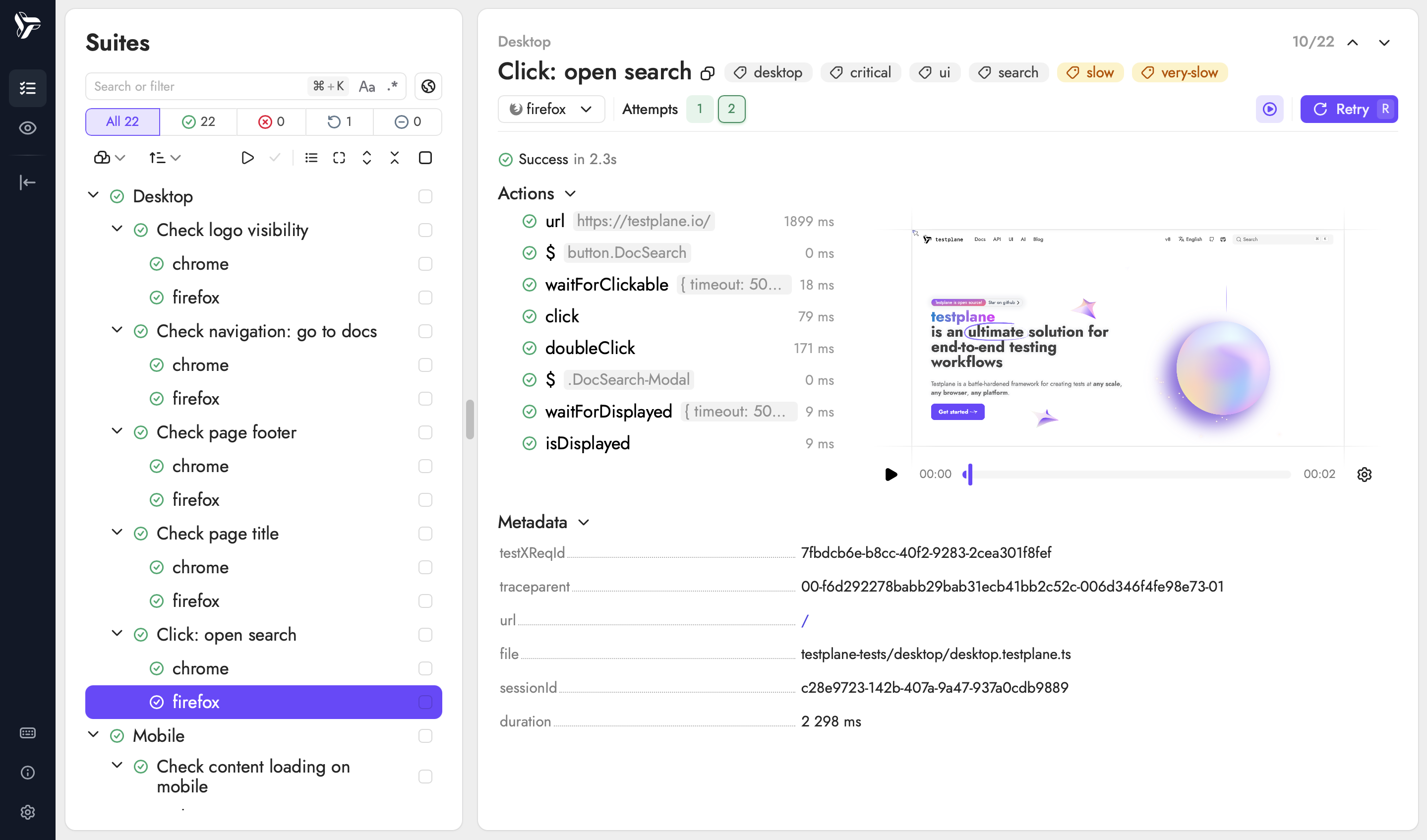
После прогона тест будет помечен в отчете тегами slow и very-slow: по ним можно отфильтровать результаты и решить, нужно ли переносить тест в отдельный сет с меньшей частотой запуска.
Запуск из командной строки
# Запустить только тесты с тегом smoke
npx testplane --tag smoke

# Запустить тесты с тегом smoke ИЛИ critical
npx testplane --tag "smoke|critical"

# Запустить тесты с тегами smoke И auth
npx testplane --tag "smoke&auth"

# Исключить тесты с тегом slow
npx testplane --tag "!slow"

# Smoke-тесты только на мобильных браузерах
npx testplane --set mobile --tag smoke
Теги в GUI
В html-reporter теги видны в карточке теста. По ним можно выполнять фильтрацию и поиск, например, найти все упавшие critical-тесты. Динамические теги визуально отличаются от статических.
Работа с метаинформацией
Метаинформация — это произвольный набор ключей и значений, который можно прикрепить к тесту. В отличие от тегов, метаинформация не используется для фильтрации при запуске: она предназначена для отладки и аналитики, чтобы по результатам прогона было понятно, в каком контексте выполнялся тест.
Для записи и чтения метаинформации используются два метода:
browser.setMeta(key, value)— сохраняет значение под заданным ключомbrowser.getMeta(key?)— возвращает значение по ключу. Если ключ не указан, возвращает весь объект с метаинформацией.
Наиболее распространенный сценарий использования метаинформации — сохранение ссылки на тикет:
it("Check search functionality", async ({ browser }) => {
    await browser.setMeta("issue", "TICKET-123");

    await browser.url("https://testplane.io/");

    const issue = await browser.getMeta("issue");

    const meta = await browser.getMeta();
});
В конфигурационном файле можно задать метаинформацию для всех тестов браузера:
import type { ConfigInput } from "testplane";

export default {
    browsers: {
        chrome: {
            meta: {
                platform: "desktop",
            },
        },
        "chrome-mobile": {
            meta: {
                platform: "mobile",
            },
        },
    },
    // ...
} satisfies ConfigInput;
Ключ url Testplane заполняет автоматически: в нем сохраняется адрес страницы, на которой находился браузер в момент завершения теста.
it("tracks URL", async ({ browser }) => {
    await browser.url("/foo/bar?baz=qux");

    const url = await browser.getMeta("url");
    console.log(url); // '/foo/bar?baz=qux'
});
Метаинформация в GUI
Метаинформация теста отображается в карточке результата в разделе Metadata:
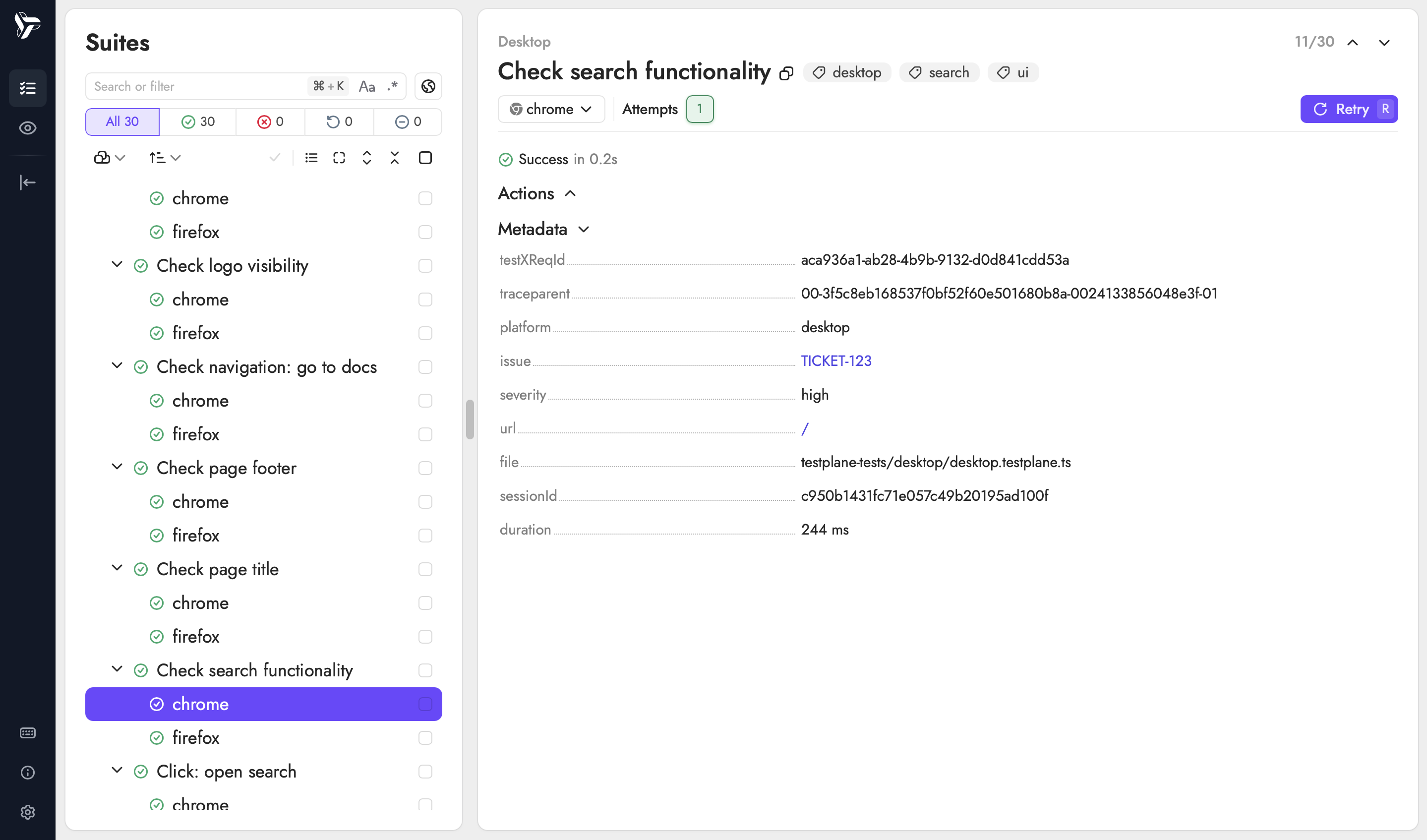
Если нужно, чтобы значения в секции Meta отображались как кликабельные ссылки, настройте metaInfoBaseUrls в конфиге HTML-репортера:
export default {
    plugins: {
        "html-reporter/testplane": {
            metaInfoBaseUrls: {
                // Ключ "issue" будет отображаться как ссылка:
                // https://tracker.company.com/TICKET-123
                issue: "https://tracker.company.com/",
            },
        },
    },
};